


windows10にPython3, opencv3, wxPython4, PyInstaller3 をインストール
・python3.4のインストール
https://www.python.org/downloads/windows/から
Python 3.4.3 – 2015-02-25 を見つけ、その中の
Download Windows x86-64 MSI installer
をダウンロードする。
ダブルクリックして、インストーラに従い、インストール完了。
・openCV3のインストール
http://www.lfd.uci.edu/%7Egohlke/pythonlibs/#opencvから
opencv_python‑3.1.0‑cp34‑cp34m‑win32.whl
をダウンロード(32bitなのと、python3.4なので)
コマンドプロンプトを起動して、画面に
pip install
を入力。そして、ダウンロードしたwhiをドロップして、インストールが始まり、無事完了。
インストール完了後、pythonと打って、
>>import cv2 と入力して、エラーが出なければOK。バージョン確認したければ、
>>> cv2.__version__ と入力して確認。
・wxPython4のインストール
https://wxpython.org/Phoenix/snapshot-builds/から
wxPython-4.0.0b2.dev3397+0a315dd-cp34-cp34m-win32.whl
をダウンロード。
コマンドプロンプトを起動して、画面に
pip install
を入力。そして、ダウンロードしたwhiをドロップして、インストールが始まり、無事完了。
インストール完了後、pythonと打って、
>>import wx と入力して、エラーが出なければOK。バージョン確認したければ、
・pyinstallerのインストール
コマンドプロンプトを起動して、画面に
pip install pyinstaller
でOK
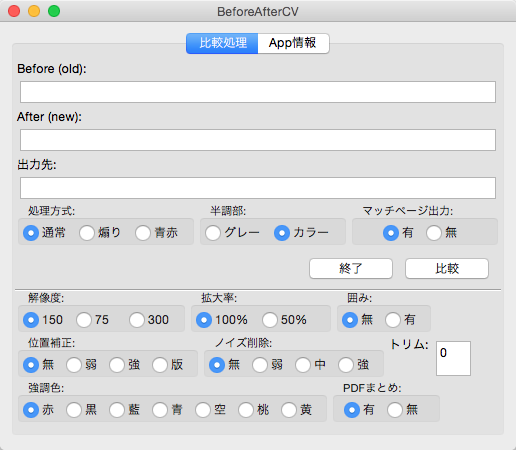
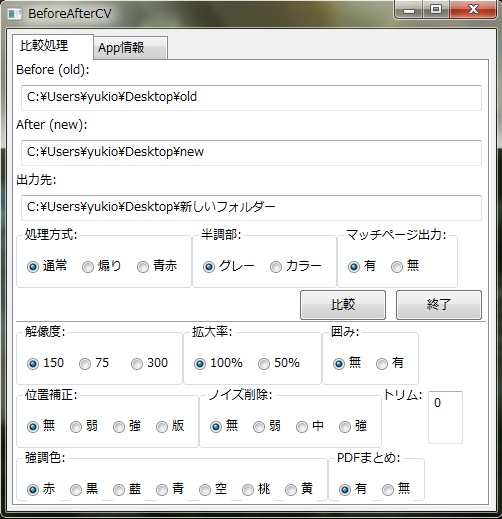
新しいBeforeAfter個人版、BeforeAfterCVの販売を開始しました。
■期間限定優待価格 (~2017年12月22日までのお申込みで)54,000円(税込)
■通常価格 86,400円(税込)
●購入方法
弊社ツールサイトより、デモ版を入手(ユーザ登録が必要になります)。
同梱のBeforeAfterCV購入申込書に記入後、Faxまたはメール添付などで弊社に送ってください。
(FAX:03-5803-3381, Mail:product-support@web-cte.co.jp)
ご請求書とシリアル通知書を、お送りします。
デモ版に対して、マニュアルに従い、シリアルを設定してください。
デモ版の制限が解除され、製品版になります。
●動作環境
・macOS10.8以降
・Windows7以降
●特徴
・UIを付けました
・Windows版, Mac版 を用意しました。同一シリアルで両方利用できます。
・Computer Visionを用いて、新旧のサイズ違いの比較ができるようになりました
・並列処理ができます。比較が完了してなくても、別の比較を行えます
・青赤版での差分表示を追加しました
●旧版の販売も継続しますが、macOS10.8以降をご利用のかたは、新版をお勧めします。
Ubunts16.04LTSにPython3, opencv3, wxPython4, PyInstaller3 をインストール
■ ubuntsのインストール

Ubuntu Desktop 日本語 Remixのダウンロード(https://www.ubuntulinux.jp/download/ja-remix)より ubuntu-ja-16.04-desktop-amd64.isoを取得し、Parallelsのウィザードに従って設定。
インストール後、ソフトウエアのアップデートをかけ、最新にする。 ホームへのパスは、/home/yukio/です。
■ gitのインストール sudo apt-get install git sudo apt autoremove
■ python3.4.3のインストール
git clone https://github.com/yyuu/pyenv.git ~/.pyenv
・pyenvにパスを通す
echo 'export PYENV_ROOT="$HOME/.pyenv"' >> ~/.profile
echo 'export PATH="$PYENV_ROOT/bin:$PATH"' >> ~/.profile
echo 'eval "$(pyenv init -)"' >> ~/.profile
・再起動
・3.4.3をインストール
env PYTHON_CONFIGURE_OPTS="--enable-shared" pyenv install 3.4.3
Ignoring ensurepip failure: pip 6.0.8 requires SSL/TLS
というエラーが出る。sslが必要だとのことで、必要なものも含めて入れる。
sudo apt-get install make build-essential libssl-dev zlib1g-dev libbz2-dev libsqlite3-dev
をやって再度、
env PYTHON_CONFIGURE_OPTS="--enable-shared" pyenv install 3.4.3
pyenv rehash
pyenv global 3.4.3
・確認
which python
■ OpenCV3のインストール
・関連モジュール いろいろ
sudo apt-get update
sudo apt-get upgrade
sudo apt-get install cmake libgtk2.0-dev pkg-config libavcodec-dev libavformat-dev libswscale-dev
sudo apt-get install libtbb2 libtbb-dev libjpeg-dev libpng-dev libtiff-dev libjasper-dev libdc1394-22-dev
・OpenCVダウンロード
cd ~
wget -O opencv.zip https://github.com/Itseez/opencv/archive/3.2.0.zip
wget -O opencv_contrib.zip https://github.com/Itseez/opencv_contrib/archive/3.2.0.zip
#git clone https://github.com/opencv/opencv
#git clone https://github.com/opencv/opencv_contrib
・site-packagesの作成
sudo mkdir -p /usr/local/lib/python3.4/site-packages
・buildディレクトリの作成
cd ~/opencv-3.2.0
mkdir build
cd build
・パスを確認する
/home/yukio/.pyenv/versions/3.4.3/lib/libpython3.4m.so
/home/yukio/.pyenv/versions/3.4.3/include/python3.4m
/home/yukio/.pyenv/versions/3.4.3/bin/python3.4m
cmake -D CMAKE_BUILD_TYPE=RELEASE \
-D CMAKE_INSTALL_PREFIX=/usr/local \
-D OPENCV_EXTRA_MODULES_PATH=/home/yukio/opencv_contrib-3.2.0/modules \
-D PYTHON_LIBRARY=/home/yukio/.pyenv/versions/3.4.3/lib/libpython3.4m.so \
-D PYTHON_INCLUDE_DIR=/home/yukio/.pyenv/versions/3.4.3/include/python3.4m \
-D PYTHON_EXECUTABLE=/home/yukio/.pyenv/versions/3.4.3/bin/python3.4 \
-D PYTHON_NUMPY_INCLUDE_DIR=/home/yukio/.pyenv/versions/3.4.3/lib/python3.4/site-packages/numpy/core/include \
-D PYTHON_PACKAGES_PATH=/home/yukio/.pyenv/versions/3.4.3/lib/python3.4/site-packages \
-D WITH_TBB=ON \
-D BUILD_NEW_PYTHON_SUPPORT=ON \
-D WITH_V4L=ON \
-D WITH_FFMPEG=OFF \
-D BUILD_opencv_python=ON \
-D INSTALL_PYTHON_EXAMPLES=OFF \
-D INSTALL_C_EXAMPLES=OFF ..
--
-- Python 2:
-- Interpreter: NO
--
-- Python 3:
-- Interpreter: /home/yukio/.pyenv/shims/python3.4 (ver 3.4.3)
-- Libraries: /home/yukio/.pyenv/versions/3.4.3/lib/libpython3.4m.so (ver 3.4.3)
-- numpy: /home/yukio/.pyenv/versions/3.4.3/lib/python3.4/site-packages/numpy/core/include (ver 1.13.0rc2)
-- packages path: lib/python3.4/site-packages
--
-- Python (for build): /home/yukio/.pyenv/shims/python3.4
--
・makeしてinstall
make -j2
sudo make install
sudo ldconfig
・確認
cd /usr/local/lib/python3.4/site-packages
ls -l *.so
-rw-r--r-- 1 root root 3549992 Jul 5 23:38 cv2.cpython-34m.so
・移動
sudo mv cv2.cpython-34m.so /home/yukio/.pyenv/versions/3.4.3/lib/python3.4/site-packages/
・確認
$ python
Python 3.4.3 (default, Jul 5 2017, 18:26:47)
[GCC 5.4.0 20160609] on linux
Type "help", "copyright", "credits" or "license" for more information.
>>> import cv2
>>>
■ wxPython4のインストール
sudo apt-get install freeglut3 freeglut3-dev
sudo apt-get install python-gst0.10-dev
sudo apt-get install libwebkitgtk-dev
sudo apt-get install libnotify-dev
ソースを取得する
python setup.py build
20分かかって終了。
yukio@ubuntu:~$ python
Python 3.4.3 (default, Jul 5 2017, 18:26:47)
[GCC 5.4.0 20160609] on linux
Type "help", "copyright", "credits" or "license" for more information.
>>> import wx
で、'libwx_gtk2u_core-3.0.so.0'関連のエラーがでる
ビルドのログを、よく、見ると
*python setup.py build
------------ BUILD FINISHED ------------
To use wxPython from the build folder (without installing):
- Set your PYTHONPATH variable to /home/yukio/wxPython-4.0.0a3.
- You may also need to set your (DY)LD_LIBRARY_PATH to /home/yukio/wxPython-4.0.0a3/build/wxbld/lib,
or wherever the wxWidgets libs have been installed.
とあるので、
export LD_LIBRARY_PATH=/home/yukio/wxPython-4.0.0a3/build/wxbld/lib
export PYTHONPATH=$PYTHONPATH:/home/yukio/wxPython-4.0.0a3
で
yukio@ubuntu:~$ python
Python 3.4.3 (default, Jul 5 2017, 18:26:47)
[GCC 5.4.0 20160609] on linux
Type "help", "copyright", "credits" or "license" for more information.
>>> import wx
>>>
◆後片付け
sudo apt-get update
sudo apt-get upgrade
sudo apt-get clean
sudo apt-get autoremove
echo 'export LD_LIBRARY_PATH=/home/yukio/wxPython-4.0.0a3/build/wxbld/lib' >> ~/.profile
echo 'export PYTHONPATH=$PYTHONPATH:/home/yukio/wxPython-4.0.0a3' >> ~/.profile
macOS10.12にPython3, opencv3, wxPython4, PyInstaller3 をインストール
ホームディレクトリは、/Users/yukioです
■ Xcodeのインストール
■ homebrew のインストール
ruby -e "$(curl -fsSL https://raw.githubusercontent.com/Homebrew/install/master/install)"
・確認
brew doctor
brew -v
■ python3.4.3のインストール
・pyenvをインストール
brew install pyenv
For compilers to find this software you may need to set:
LDFLAGS: -L/usr/local/opt/readline/lib
CPPFLAGS: -I/usr/local/opt/readline/include
・pyenvにパスを通す
echo 'export PYENV_ROOT="$HOME/.pyenv"' >> ~/.bash_profile
echo 'export PATH="$PYENV_ROOT/bin:$PATH"' >> ~/.bash_profile
echo 'eval "$(pyenv init -)"' >> ~/.bash_profile
・3.4.3をインストール(PyInstallerで使うので--enable-frameworkをつける)
env PYTHON_CONFIGURE_OPTS="--enable-framework" pyenv install 3.4.3
・zipimport.ZipImportError: can't decompress data; zlib not available で失敗したら、
xcode-select --install を試みる
インストール終了後、リハッシュしてグローバルに設定する
pyenv rehash
pyenv global 3.4.3
・確認
which python
/Users/Home/.pyenv/shims/python
python -V
Python 3.4.3
■ 古いので、新しくする
pip install --upgrade pip
pip install --upgrade setuptools
■ wxPython4のインストール
pip install https://pypi.python.org/packages/8b/a1/b1715ef2db427c78a990782c62aae03353da38604d8e7eeb7c61cf27a5a4/wxPython-4.0.0a3-cp34-cp34m-macosx_10_6_intel.whl#md5=ec07ac30a395dc5e25da532ade375223
下記が出て終了
Successfully installed six-1.10.0 wxPython-4.0.0a3
・確認
python
>>> import wx
>>>
■ OpenCV3のインストール
・関連モジュール
pip install numpy
brew install cmake
brew install jpeg libpng libtiff openexr
brew install eigen tbb
次のメッセージが出た。
'''
Python modules have been installed and Homebrew's site-packages is not
in your Python sys.path, so you will not be able to import the modules
this formula installed. If you plan to develop with these modules,
please run:
mkdir -p /Users/yukio/Library/Python/3.4/lib/python/site-packages
echo 'import site; site.addsitedir("/usr/local/lib/python2.7/site-packages")' >> /Users/yukio/Library/Python/3.4/lib/python/site-packages/homebrew.pth
'''
よって、これに従って、下記を実行
> mkdir -p /Users/yukio/Library/Python/3.4/lib/python/site-packages
> echo 'import site; site.addsitedir("/usr/local/lib/python2.7/site-packages")' >> /Users/yukio/Library/Python/3.4/lib/python/site-packages/homebrew.pth
・OpenCVダウンロード(3.2を使用する)
・wgetのインストール(この方法じゃなくても、gitなどで3.2が取得できればOK)
cd ~
brew install wget
・ダウンロード
wget -O opencv.zip https://github.com/Itseez/opencv/archive/3.2.0.zip
wget -O opencv_contrib.zip https://github.com/Itseez/opencv_contrib/archive/3.2.0.zip
それぞれ解凍し、opencv、opencv_contribの名前にして、ホームに配置
・buildディレクトリの作成
> cd ~/opencv
> mkdir build
> cd build
・Python3.4のライブラリ、インクルード、エグゼのパスを確認する
/Users/yukio/.pyenv/versions/3.4.3/Python.framework/Versions/3.4/lib/libpython3.4.dylib
/Users/yukio/.pyenv/versions/3.4.3/Python.framework/Versions/3.4/include/python3.4m
/Users/yukio/.pyenv/versions/3.4.3/Python.framework/Versions/3.4/bin/python3.4
・ビルドする
cmake -D CMAKE_BUILD_TYPE=RELEASE \
-D CMAKE_INSTALL_PREFIX=/usr/local \
-D OPENCV_EXTRA_MODULES_PATH=~/opencv_contrib/modules \
-D PYTHON_LIBRARY=/Users/yukio/.pyenv/versions/3.4.3/Python.framework/Versions/3.4/lib/libpython3.4.dylib \
-D PYTHON_INCLUDE_DIR=/Users/yukio/.pyenv/versions/3.4.3/Python.framework/Versions/3.4/include/python3.4m \
-D PYTHON_EXECUTABLE=/Users/yukio/.pyenv/versions/3.4.3/Python.framework/Versions/3.4/bin/python3.4 \
-D PYTHON_PACKAGES_PATH=/home/yukio/.pyenv/versions/3.4.3/lib/python3.4/site-packages \
-D WITH_TBB=ON \
-D WITH_V4L=ON \
-D WITH_FFMPEG=OFF \
-D BUILD_opencv_java=OFF \
-D BUILD_opencv_python2=OFF \
-D BUILD_opencv_python3=ON \
-D INSTALL_PYTHON_EXAMPLES=OFF \
-D INSTALL_C_EXAMPLES=OFF ..
・こんなのが帰ってきたので、OKでしょう。
--
-- Python 2:
-- Interpreter: NO
--
-- Python 3:
-- Interpreter: /Users/yukio/.pyenv/shims/python3.4 (ver 3.4.3)
-- Libraries: /Users/yukio/.pyenv/versions/3.4.3/Python.framework/Versions/3.4/lib/libpython3.4.dylib (ver 3.4.3)
-- numpy: /Users/yukio/.pyenv/versions/3.4.3/Python.framework/Versions/3.4/lib/python3.4/site-packages/numpy/core/include (ver 1.13.1)
-- packages path: lib/python3.4/site-packages
--
-- Python (for build): /Users/yukio/.pyenv/shims/python3.4
--
・メイク
> make -j4
[100%] Linking CXX shared module ../../lib/python3/cv2.so
[100%] Built target opencv_python3
で完了
・インストール
> sudo make install
--
--
-- Installing: /usr/local/bin/opencv_traincascade
-- Installing: /usr/local/bin/opencv_createsamples
-- Installing: /usr/local/bin/opencv_annotation
-- Installing: /usr/local/bin/opencv_visualisation
-- Installing: /usr/local/bin/opencv_interactive-calibration
-- Installing: /usr/local/bin/opencv_version
で完了
・cv2.soの移動
> ~ cd /usr/local/lib/python3.4/site-packages/
> ls -l *.so
-rwxr-xr-x 1 root admin 3858024 7 16 00:50 cv2.so
と出来ている。
> mv cv2.so /Users/yukio/.pyenv/versions/3.4.3/Python.framework/Versions/3.4/lib/python3.4/site-packages/
で移動。
・確認
> python
>>> import cv2
>>>
■ pyinstallerのインストール
pip install pyinstaller
>>Successfully installed pyinstaller-3.2.1
以上で、macOS10.12にpython3, Opencv3, wxPython4, PyInstaller3 の設定が完了しました。
macOS10.8にPython3, opencv3, wxPython4, PyInstaller3 をインストール
10.8で環境構築しなくてはいけなくなったので、作業メモ。 Parallelsに10.8を新規インストールした直後の状態で作業してます。
ホームディレクトリは、/Users/yukioです
■ CommandLineToolsとXcodeのインストール
command_line_tools_for_osx_mountain_lion_april_2014.dmg
xcode_5.1.1.dmg
をAppleから取得してインストール
■ homebrew のインストール
> ruby -e "$(curl -fsSL https://raw.githubusercontent.com/Homebrew/install/master/install)"
・確認
> brew doctor
古いOSだから、これもやっとけと言われるので実行
> brew install curl
・バージョンの確認
> brew -v
次のメッセージが出たが、何もしない
For compilers to find this software you may need to set:
LDFLAGS: -L/usr/local/opt/curl/lib
CPPFLAGS: -I/usr/local/opt/curl/include
For pkg-config to find this software you may need to set:
PKG_CONFIG_PATH: /usr/local/opt/curl/lib/pkgconfig
■ python3.4.3のインストール
・pyenvをインストール
> brew install pyenv
・pyenvにパスを通す
> echo 'export PYENV_ROOT="$HOME/.pyenv"' >> ~/.bash_profile
> echo 'export PATH="$PYENV_ROOT/bin:$PATH"' >> ~/.bash_profile
> echo 'eval "$(pyenv init -)"' >> ~/.bash_profile
・3.4.3をインストール(PyInstallerで使うので--enable-frameworkをつける)
> env PYTHON_CONFIGURE_OPTS="--enable-framework" pyenv install 3.4.3
インストール終了後、リハッシュしてグローバルに設定する
> pyenv rehash
> pyenv global 3.4.3
・確認
> which python
/Users/yukio/.pyenv/shims/python
> python -V
Python 3.4.3
■ 古いので、新しくする
> pip install --upgrade pip
> pip install --upgrade setuptools
■ wxPython4のインストール
> pip install https://pypi.python.org/packages/8b/a1/b1715ef2db427c78a990782c62aae03353da38604d8e7eeb7c61cf27a5a4/wxPython-4.0.0a3-cp34-cp34m-macosx_10_6_intel.whl#md5=ec07ac30a395dc5e25da532ade375223
下記が出て終了
>>Successfully installed six-1.10.0 wxPython-4.0.0a3
・確認
> python
>>> import wx
>>>
■ OpenCV3のインストール
・関連モジュール
> pip install numpy
> brew install cmake
途中Javaのインストールダイアログがでるので、インストール。
> brew install jpeg libpng libtiff openexr
> brew install eigen tbb
次のメッセージが出た。
'''
Python modules have been installed and Homebrew's site-packages is not
in your Python sys.path, so you will not be able to import the modules
this formula installed. If you plan to develop with these modules,
please run:
mkdir -p /Users/yukio/Library/Python/3.4/lib/python/site-packages
echo 'import site; site.addsitedir("/usr/local/lib/python2.7/site-packages")' >> /Users/yukio/Library/Python/3.4/lib/python/site-packages/homebrew.pth
'''
よって、これに従って、下記を実行
> mkdir -p /Users/yukio/Library/Python/3.4/lib/python/site-packages
> echo 'import site; site.addsitedir("/usr/local/lib/python2.7/site-packages")' >> /Users/yukio/Library/Python/3.4/lib/python/site-packages/homebrew.pth
・OpenCVダウンロード(3.2を使用する)
・wgetのインストール(この方法じゃなくても、gitなどで3.2が取得できればOK)
> cd ~
> brew install wget
時間がかかった。
・ダウンロード
> wget -O opencv.zip https://github.com/Itseez/opencv/archive/3.2.0.zip
> wget -O opencv_contrib.zip https://github.com/Itseez/opencv_contrib/archive/3.2.0.zip
それぞれ解凍し、opencv、opencv_contribの名前にして、ホームに配置
・buildディレクトリの作成
> cd ~/opencv
> mkdir build
> cd build
・Python3.4のライブラリ、インクルード、エグゼのパスを確認する
/Users/yukio/.pyenv/versions/3.4.3/Python.framework/Versions/3.4/lib/python3.4/libpython3.4.dylib
/Users/yukio/.pyenv/versions/3.4.3/Python.framework/Versions/3.4/include/python3.4m
/Users/yukio/.pyenv/versions/3.4.3/Python.framework/Versions/3.4/bin/python3.4
・brewで出たメッセージがきになるので、やっておく。
> export CPPFLAGS=-I/usr/local/opt/curl/include
> export LDFLAGS=-L/usr/local/opt/curl/lib
> export PKG_CONFIG_PATH=/usr/local/opt/curl/lib/pkgconfig
・ビルドする
cmake -D CMAKE_BUILD_TYPE=RELEASE \
-D CMAKE_INSTALL_PREFIX=/usr/local \
-D OPENCV_EXTRA_MODULES_PATH=~/opencv_contrib/modules \
-D PYTHON_LIBRARY=/Users/yukio/.pyenv/versions/3.4.3/Python.framework/Versions/3.4/lib/python3.4/libpython3.4.dylib \
-D PYTHON_INCLUDE_DIR=/Users/yukio/.pyenv/versions/3.4.3/Python.framework/Versions/3.4/include/python3.4m \
-D PYTHON_EXECUTABLE=/Users/yukio/.pyenv/versions/3.4.3/Python.framework/Versions/3.4/bin/python3.4 \
-D PYTHON_PACKAGES_PATH=/Users/yukio/.pyenv/versions/3.4.3/lib/python3.4/site-packages \
-D WITH_TBB=ON \
-D WITH_V4L=ON \
-D WITH_FFMPEG=OFF \
-D BUILD_opencv_java=OFF \
-D BUILD_opencv_python2=OFF \
-D BUILD_opencv_python3=ON \
-D INSTALL_PYTHON_EXAMPLES=OFF \
-D INSTALL_C_EXAMPLES=OFF ..
・こんなのが帰ってきたので、OKでしょう。
-- Python 2:
-- Interpreter: NO
--
-- Python 3:
-- Interpreter: /Users/yukio/.pyenv/shims/python3.4 (ver 3.4.3)
-- Libraries: /Users/yukio/.pyenv/versions/3.4.3/Python.framework/Versions/3.4/lib/python3.4/libpython3.4.dylib (ver 3.4.3)
-- numpy: /Users/yukio/.pyenv/versions/3.4.3/Python.framework/Versions/3.4/lib/python3.4/site-packages/numpy/core/include (ver 1.13.1)
-- packages path: lib/python3.4/site-packages
--
-- Python (for build): /Users/yukio/.pyenv/shims/python3.4
--
・メイク
> make -j4
・エラー
ここからが、大変だった(十数回やり直してます)。
まず、こんなメッセージでエラーとなる。
/System/Library/Frameworks/AVFoundation.framework/Headers/AVCaptureDevice.h:356:29: note: 'activeVideoMinFrameDuration' declared
・対策
/System/Library/Frameworks/AVFoundation.framework/Headers/AVCaptureDevice.h の356行目
@property(nonatomic) CMTime activeVideoMinFrameDuration NS_AVAILABLE(10_7, NA);
となっている。この次に、下記を追加した。
@property(nonatomic) CMTime activeVideoMaxFrameDuration NS_AVAILABLE(10_7, NA);
・またメイク
> make -j4
・あともう少しというところでエラー
[ 98%] Building CXX object modules/stitching/CMakeFiles/opencv_perf_stitching.dir/perf/opencl/perf_stitch.cpp.o
/Users/yukio/opencv_contrib/modules/optflow/perf/org/perf_disflow.cpp:89:41: error: call to 'pow' is ambiguous
Mat tmp(Size(dst_frame1.cols / (int)pow(2, src_scale), dst_frame1.rows / (int)pow(2, src_scale)), CV_8U);
/Users/yukio/opencv_contrib/modules/optflow/perf/org/perf_disflow.cpp:94:56: error: call to 'pow' is ambiguous
Mat displacement_field(Size(dst_frame1.cols / (int)pow(2, OF_scale), dst_frame1.rows / (int)pow(2, OF_scale)),
・対策
~ opencv_contrib/modules/optflow/perf/org/perf_disflow.cppの89行目を下記に変更
Mat tmp(Size(dst_frame1.cols / (1 < < src_scale), dst_frame1.rows / (1 << src_scale)), CV_8U);
94行目を下記に変更
Mat displacement_field(Size(dst_frame1.cols / (1 << OF_scale), dst_frame1.rows / (1 << OF_scale)),
この情報源は、https://github.com/opencv/opencv_contrib/pull/1208/files です。
・またまたメイク
> make -j4
いくつかwarningは出たが、
[100%] Linking CXX shared module ../../lib/python3/cv2.so
[100%] Built target opencv_python3
で終了。
・インストール
> sudo make install
--
--
-- Installing: /usr/local/bin/opencv_traincascade
-- Installing: /usr/local/bin/opencv_createsamples
-- Installing: /usr/local/bin/opencv_annotation
-- Installing: /usr/local/bin/opencv_visualisation
-- Installing: /usr/local/bin/opencv_interactive-calibration
-- Installing: /usr/local/bin/opencv_version
で完了
・cv2.soの移動
> ~ cd /usr/local/lib/python3.4/site-packages/
> ls -l *.so
-rwxr-xr-x 1 root admin 3858024 7 16 00:50 cv2.so
と出来ている。
> mv cv2.so /Users/yukio/.pyenv/versions/3.4.3/Python.framework/Versions/3.4/lib/python3.4/site-packages/
で移動。
・確認
> python
>>> import cv2
>>>
■ pyinstallerのインストール
pip install pyinstaller
>>Successfully installed pyinstaller-3.2.1
以上で、macOS10.8にpython3, Opencv3, wxPython4, PyInstaller3 の設定が完了しました。
音声同期Epubが、青空朗読から取得できます
本日より、青空朗読(http://aozoraroudoku.jp/)から、音声同期Epubをダウンロードできるようになりました。
このEpubは弊社で作成しています。
現在、童話児童文学を中心に110冊ほど取得できます。今後も引き続き、作成していく予定です。
推奨リーダーは、Readiumです。すべてのビュアーで音声同期ができるわけではないので、まずはReadiumでお楽しみいただければと思います
RubyCloud 10.11(ElCapitan)版をご用意しました
本日、弊社ツールサイトにRubyCloud 10.11用のデモ版をアップしました。
CC2015にも対応しております。
よろしくお願いします
ElCapitan(OSX10.11), Parallels11, Ubuntu, Caffe
初めてのディープラーニング という本を買ったので、Caffeを設定してみた。
・Parallels 11 に、Ubuntuをインストールする
https://www.ubuntulinux.jp/download/ja-remix
ubuntu-ja-14.04-desktop-amd64.isoを取得する
まずは、普通にUbuntuの仮想環境を設定します。
そして、日本語化などを行なっておきます
・Ubuntuの初期のパスワードは8字以上で設定してる。これからのインストールで面倒なので、再設定する
control + option + t でターミナル起動
例 ユーザyukioの場合
sudo passwd yukio
以後はダイアログに従って設定
・事前にアップデートしておく
sudo apt-get update
sudo apt-get dist-upgrade -y
sudo apt-get install -y vim
!! 再起動すると、画面が真っ暗に !!
→ Parallels Toolsの再インストールをして、解決!
真っ黒な画面の状態で、パスワード入力をするということになります
(3Dアクセラレータをon, offという情報が多くあったが、効果なかった)
参考 http://atnagas.com/install-ubuntu-linux-16-04-to-parallels
◼CPU環境を構築する
・依存関係をインストールします
sudo apt-get install libatlas-base-dev libhdf5-dev libprotobuf-dev libleveldb-dev libsnappy-dev libopencv-dev libboost-all-dev libhdf5-serial-dev libgflags-dev libgoogle-glog-dev liblmdb-dev protobuf-compiler
・gitをインストールします
sudo apt-get install git
・g++-4.6をインストールします
sudo apt-get install g++-4.6
・Caffe本体をホームディレクトリ配下にインストールします
cd ~
git clone https://github.com/BVLC/caffe
cd caffe
・Makefile.configを書き換えます
cp Makefile.config.example Makefile.config
CUDA_DIR := /usr/local/cuda をコメント化します。 → # CUDA_DIR := /usr/local/cuda
# CPU_ONLY := 1 のコメントを取ります。 → CPU_ONLY := 1
# CUSTOM_CXX := g++ のコメントを取り、g++-4.6に変更します。 → CUSTOM_CXX := g++-4.6
これだけ修正して、makeします。
インストールしているマシンのCPUのコア数が4なので、処理を早くするため?に、-j4を指定しました
make -j4 all
make -j4 test
make runtest
[==========] 1060 tests from 146 test cases ran. (47830 ms total)
[ PASSED ] 1060 tests.
と出て完了
・Pythonで確認
パッケージをインストールしておきます
sudo apt-get install -y python-pip python-numpy python-scipy python-skimage
pycaffeをmakeします
cd ~/caffe
make pycaffe
確認
python
>>import caffe
>>ImportError: No module named caffe
パスを設定します
export PYTHONPATH=~/caffe/python/:$PYTHONPATH
(sudo gedit で /etc/profile を開いて設定した)
再度確認
>>import caffe
>>ImportError: No module named google.protobuf.internal
python-protobufをインストールします
sudo apt-get install python-protobuf
再々度確認
>>import caffe
>>
完了!
今後、Pythonでcaffeを使うのに必要なものをインストールしておきます
sudo pip install -r ~/caffe/python/requirements.txt
Could not find .egg-info directory in install record for simplegeneric>0.8 (from ipython>=3.0.0->-r /home/yukio/caffe/python/requirements.txt (line 6))
Could not find .egg-info directory in install record for backports.ssl-match-hostname (from tornado->matplotlib>=1.3.1->-r /home/yukio/caffe/python/requirements.txt (line 5))
とでたけど、現時点ではほっておきます
GPU環境設定しようかと思ったが、仮想環境だし、GPUがNVIDIAじゃないから、できないですよね。
ということで、以上です。
pagina EPUB-Checker が4.0.1になり問題解消
4.0になって、Re-declaration of reserved prefix ‘rendition’ のwarningが出ていたのだが、これが出なくなりました。
こちらから取得できます。http://www.pagina-online.de/produkte/epub-checker/
記事投稿日
| 日 | 月 | 火 | 水 | 木 | 金 | 土 |
|---|---|---|---|---|---|---|
| « 9月 | ||||||
| 1 | 2 | 3 | 4 | 5 | 6 | |
| 7 | 8 | 9 | 10 | 11 | 12 | 13 |
| 14 | 15 | 16 | 17 | 18 | 19 | 20 |
| 21 | 22 | 23 | 24 | 25 | 26 | 27 |
| 28 | 29 | 30 | ||||